
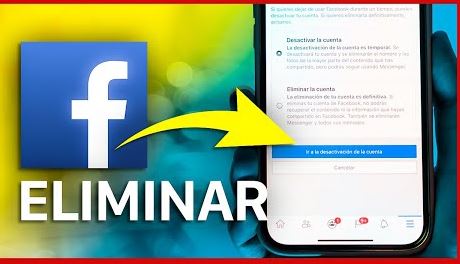
Cancelar una cuenta de Facebook es un proceso sencillo, pero muchas personas se confunden porque la plataforma ofrece dos opciones diferentes: desactivar temporalmente la cuenta o eliminarla definitivamente. Entender la diferencia es clave para evitar perder información o, por el contrario, para asegurarte de que tu perfil desaparezca por completo.
En esta guía encontrarás cómo cancelar una cuenta de Facebook paso a paso, qué ocurre con tus datos, cuánto tarda el proceso y qué debes considerar antes de eliminarla.
Cómo cancelar una cuenta de facebook

Cuando alguien busca cancelar su cuenta normalmente se refiere a eliminarla definitivamente. Esto significa que tu perfil, fotos, publicaciones, comentarios y mensajes asociados desaparecerán de la plataforma.
Sin embargo, Facebook ofrece dos opciones:
Desactivar cuenta
- Tu perfil deja de ser visible.
- Puedes volver cuando quieras iniciando sesión.
- Messenger puede seguir funcionando.
Eliminar cuenta
- Se borran fotos, publicaciones y datos.
- No podrás recuperarla después del plazo de cancelación.
- Tendrás que crear una cuenta nueva si deseas volver.
Si estás seguro de que no volverás a usar la red social, la mejor opción es eliminar la cuenta definitivamente.
Cómo cancelar una cuenta de Facebook paso a paso
Sigue estos pasos desde cualquier navegador o desde la aplicación.
1. Inicia sesión en tu cuenta
Accede a tu perfil normalmente.
2. Abre el menú de configuración
En la esquina superior derecha busca tu foto de perfil y selecciona:
Configuración y privacidad → Configuración
3. Entra en el Centro de cuentas
Facebook ahora agrupa varias opciones en el Centro de cuentas. Allí debes buscar la sección llamada:
Datos personales
4. Selecciona “Propiedad y control de la cuenta”
Dentro de esta sección verás varias opciones relacionadas con tu cuenta.
5. Elige “Desactivación o eliminación”
Aquí Facebook te preguntará qué deseas hacer.
Selecciona:
Eliminar cuenta
6. Confirma la cancelación
Facebook solicitará tu contraseña y te mostrará algunas advertencias. Después de confirmarlo, la eliminación comenzará.
Cuánto tarda Facebook en eliminar la cuenta
Facebook no elimina la cuenta inmediatamente.
El proceso funciona así:
- La cuenta queda programada para eliminación durante 30 días.
- Si inicias sesión durante ese tiempo, la cancelación se detiene.
- Después de los 30 días, comienza el borrado definitivo.
- Algunos datos pueden tardar hasta 90 días en desaparecer de los servidores.
En términos prácticos, si no vuelves a iniciar sesión durante ese mes, tu cuenta desaparecerá definitivamente.
Cómo cancelar una cuenta de Facebook desde el celular
El proceso es muy similar desde la app.
- Abre la aplicación de Facebook.
- Toca el menú de tres líneas.
- Entra en Configuración y privacidad.
- Selecciona Configuración.
- Accede al Centro de cuentas.
- Ve a Datos personales.
- Toca Propiedad y control de la cuenta.
- Elige Desactivación o eliminación.
- Selecciona Eliminar cuenta y confirma.
Este método funciona tanto en Android como en iPhone.
Qué pasa con tus fotos, mensajes y publicaciones
Una vez que eliminas tu cuenta:
- Tus fotos y publicaciones se eliminan
- Tu perfil deja de existir
- Tus comentarios en grupos desaparecen
- Tus datos no podrán recuperarse
Sin embargo, hay una excepción importante.
Si enviaste mensajes privados a alguien, esa persona puede seguir viendo la conversación porque forma parte de su historial.
Cómo descargar tu información antes de cancelar la cuenta
Muchas personas olvidan este paso y luego se arrepienten.
Antes de eliminar tu cuenta puedes descargar:
- Fotos
- Videos
- Publicaciones
- Conversaciones
- Historial de actividad
Para hacerlo:
- Ve a Configuración.
- Busca Tu información de Facebook.
- Selecciona Descargar tu información.
- Elige qué datos quieres guardar.
Facebook te enviará un archivo descargable con todo tu contenido.
Motivos comunes para cancelar Facebook
En los últimos años muchas personas deciden cerrar su cuenta por distintas razones:
Privacidad
Algunos usuarios prefieren limitar la cantidad de información personal que circula en redes sociales.
Menos distracciones
Eliminar redes sociales puede ayudar a recuperar tiempo y mejorar la concentración.
Cambio de plataformas
Muchos usuarios ahora prefieren usar aplicaciones como Instagram, TikTok o WhatsApp.
Seguridad
En algunos casos se cancela la cuenta tras detectar accesos sospechosos.
Qué pasa con Messenger si eliminas Facebook
Si eliminas tu cuenta de Facebook:
- Tu cuenta de Messenger también se elimina.
- No podrás enviar ni recibir mensajes.
- Las conversaciones antiguas permanecerán visibles para otras personas.
Si quieres seguir usando Messenger, lo recomendable es solo desactivar la cuenta, no eliminarla.
Errores comunes al cancelar una cuenta de Facebook
Estos son errores que muchas personas cometen:
No descargar sus fotos
Después de la eliminación no hay forma de recuperarlas.
Volver a iniciar sesión
Si entras antes de los 30 días, la eliminación se cancela automáticamente.
Confundir desactivar con eliminar
Desactivar la cuenta no la borra.
Preguntas frecuentes
¿Puedo recuperar mi cuenta después de eliminarla?
Solo durante los primeros 30 días. Después de ese plazo, la eliminación es permanente.
¿Facebook guarda mis datos después de eliminar la cuenta?
Parte de la información puede permanecer en copias de seguridad hasta 90 días, pero no estará visible públicamente.
¿Se elimina mi nombre de publicaciones antiguas?
Sí. Las publicaciones asociadas a tu perfil desaparecen.
¿Se puede eliminar una cuenta sin contraseña?
No directamente. Primero tendrás que recuperar el acceso a la cuenta mediante correo o teléfono.
Conclusión
Cancelar una cuenta de Facebook es un proceso rápido, pero es importante saber si deseas desactivarla temporalmente o eliminarla definitivamente. La eliminación borra tu perfil, fotos y publicaciones, mientras que la desactivación solo lo oculta.
Si decides cerrar tu cuenta, recuerda descargar tu información antes y evitar iniciar sesión durante los 30 días posteriores para que el proceso se complete correctamente.
Al final, la decisión depende de cuánto quieras reducir tu presencia en redes sociales y proteger tu información personal.